
Pruebas Wi-Fi HaLow 802.11ah
Hardware — Planet HLB-100
| Elemento | Detalle |
|---|---|
| Modelo | HLB-100 |
| Estándar | IEEE 802.11ah (Wi-Fi HaLow) |
| Frecuencia | Sub-1 GHz (915 MHz US / 868 MHz EU) |
| Alcance máximo | Hasta 1 km en campo abierto |
| Interfaz | 1x 10/100BASE-TX RJ45 (LAN/WAN) + conector SMA hembra Sub-1G |
| RS485 | Terminal block 3 pines en el panel trasero |
| Modos | AP (por defecto) / Station / Gateway |
| Seguridad | WPA3 |
| Alimentación | 5V DC 2A |
| Temperatura operación | -20°C a 60°C |
Contenido de la caja:
- HLB-100
- Adaptador DC 5V/2A
- Antena Sub-1G
- Hoja QR
Datos de acceso por defecto
| Parámetro | Valor |
|---|---|
| IP por defecto | 192.168.1.253 |
| Usuario | admin |
| Contraseña | hl + últimos 6 caracteres del MAC ID en minúsculas |
| SSID HaLow | PLANET_AH |
| Modo por defecto | AP |
ℹ️ La contraseña se forma con el prefijo
hlseguido de los últimos 6 caracteres de la dirección MAC. Por ejemplo si el MAC es4C:BB:47:C8:C4:9Cla contraseña seríahlc8c49c.
Podemos encontrar la MAC en la etiqueta de debajo

Nos quedamo con los últimos 6 carácteres, e82805.
Configuración inicial — acceso a la interfaz web
El HLB-100 se configura exclusivamente por Ethernet — no hay configuración WiFi directa. El módulo no tiene servidor DHCP activo por defecto, por lo que al conectarlo directamente al PC la interfaz ethernet queda con una IP 169.254.x.x (APIPA) — subred diferente a la del módulo. Es obligatorio asignar una IP estática manualmente en el PC antes de acceder.
Windows (PowerShell)
# Asignar IP estática
netsh interface ip set address "Ethernet" static 192.168.1.100 255.255.255.0

# Volver a DHCP al terminar
netsh interface ip set address "Ethernet" dhcp
Linux
# Ver el nombre de la interfaz ethernet
ip a

# Asignar IP estática (sustituye enp3s0 por tu interfaz)
sudo ip addr add 192.168.1.100/24 dev enp3s0
sudo ip link set enp3s0 up

# Volver a DHCP al terminar
sudo ip addr flush dev enp3s0
sudo dhclient enp3s0
Accede a la interfaz web con Chrome o Firefox:
http://192.168.1.253
⚠️ El módulo responde por HTTP, no HTTPS — a pesar de lo que indica el manual. Usar
https://resultará en error de conexión.
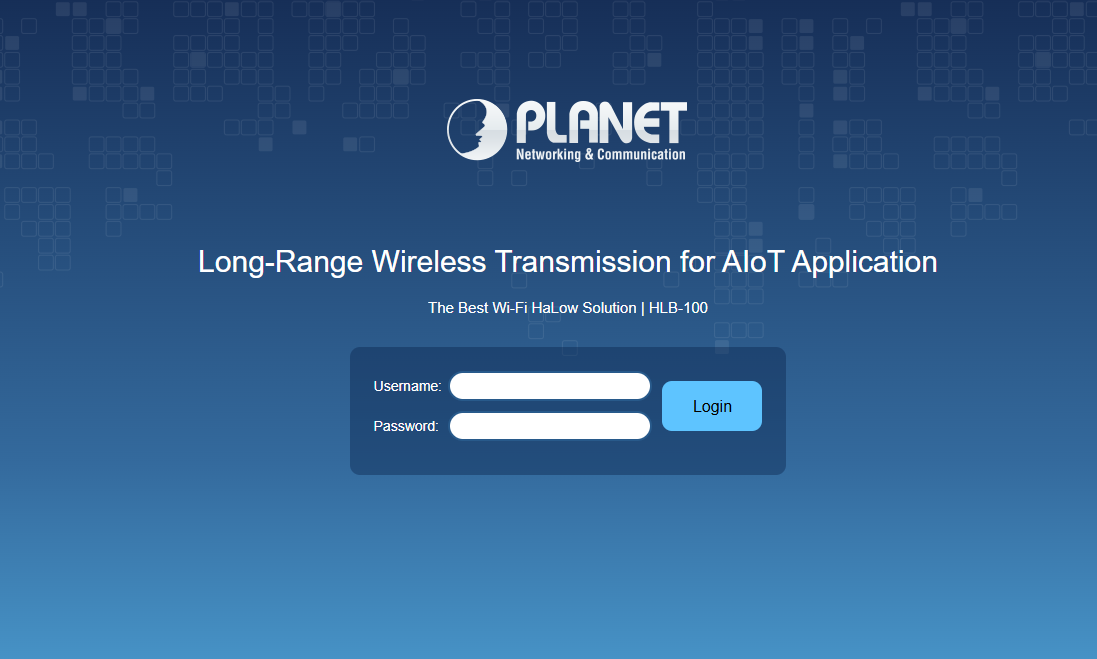
Veremos algo así:
Reset a fábrica (si se perdió la contraseña o la IP):
Mantén pulsado el botón RESET del panel frontal durante 10 segundos. La IP vuelve a 192.168.1.253.
Cuando entremos con user: admin y pswd: hl+MAC, veremos esto:
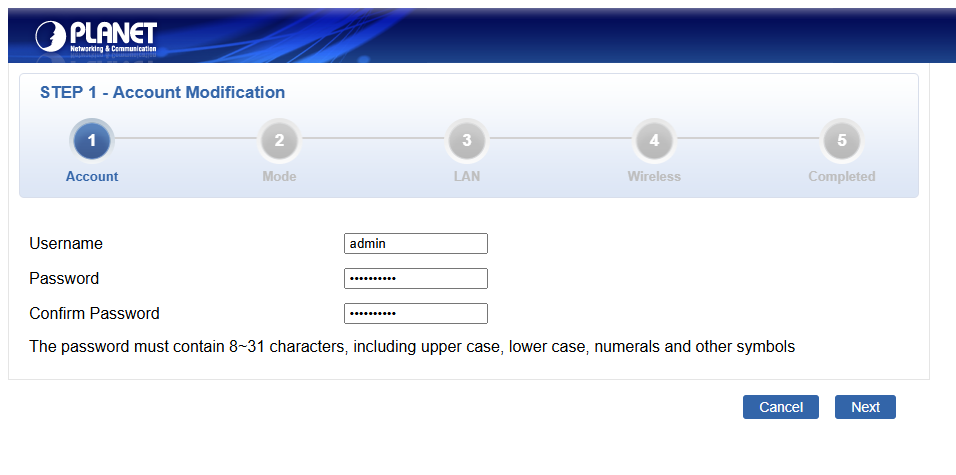
Nos pedirá que escribamos nuevos credenciales, yo lo he dejado como usr: APHaLow y pswd: Admin1234., obliga a usar ciertas cosas para la contraseña y usr no puede ser admin. Para el que usaré de station será usr: STAHaLow.
Nos llevará a esta página:
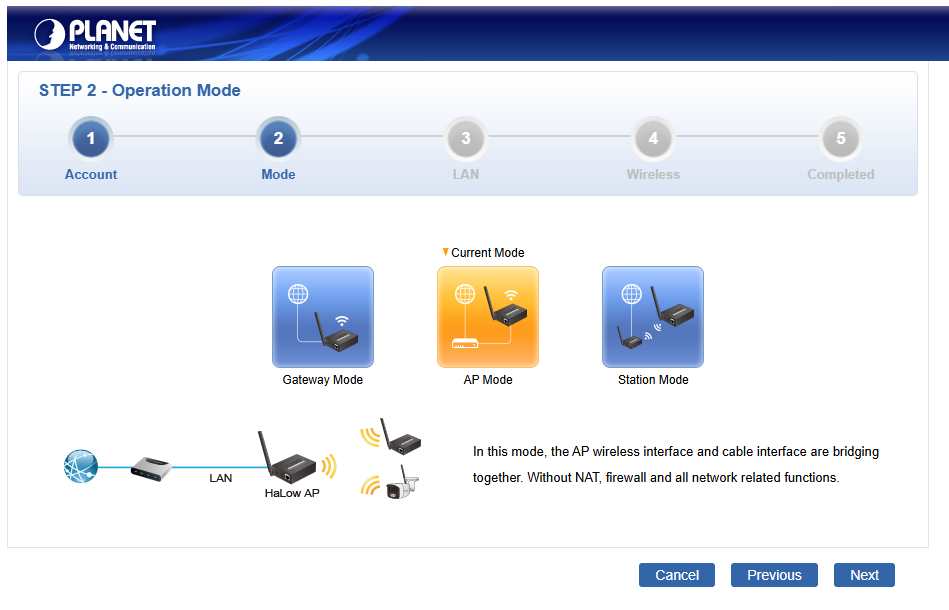
Aquí escogemos el modo de uso, podríamos usar Gateway para conectarlo directamente a un punto de acceso de Internet, pero a nosotros solo nos interesa STA o AP.
Si escogemos AP:
Veremos:
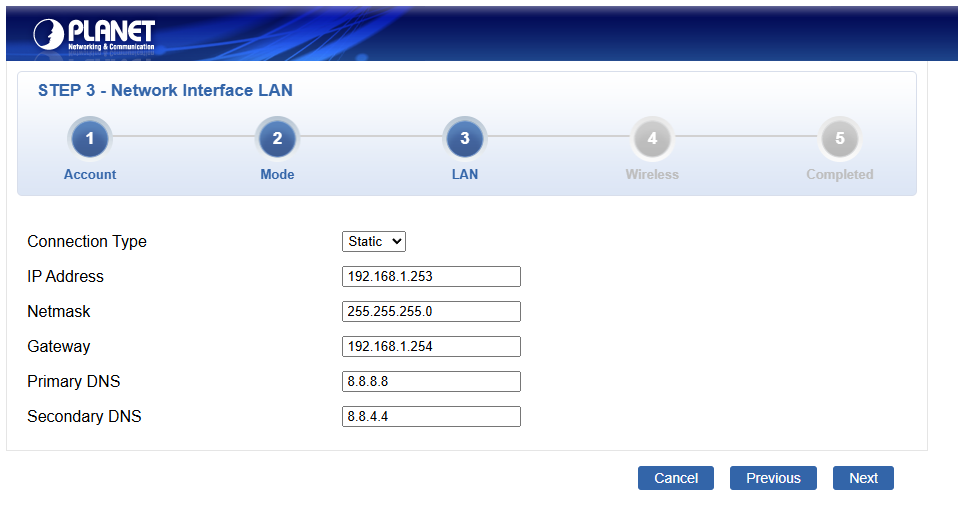
Tenemos dos tipos de conexión para la LAN, Static y DHCP
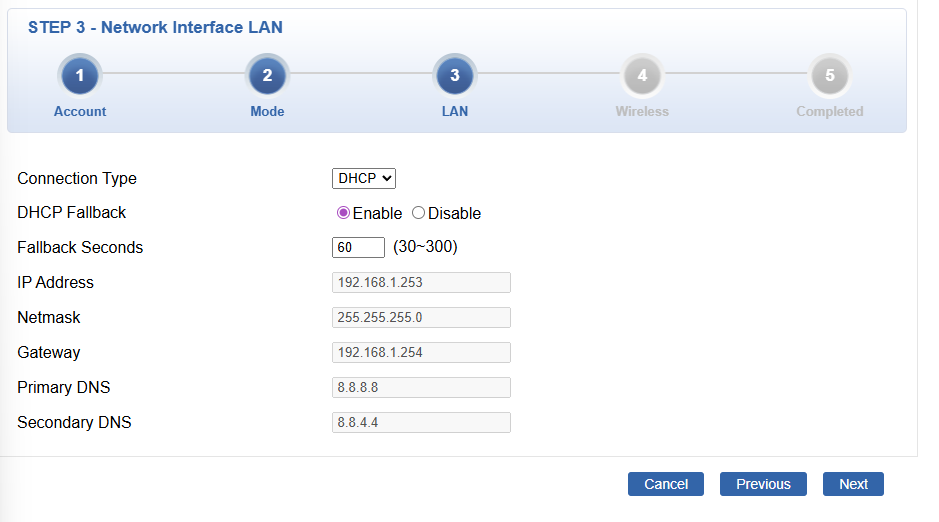
Lo dejamos en Static, y asignamos la IP del AP a 192.168.1.253, el resto no es importante, dejarlo en defaults. La IP que cambiaremos será para cuando configuremos el STA.
Seguimos y veremos esto:
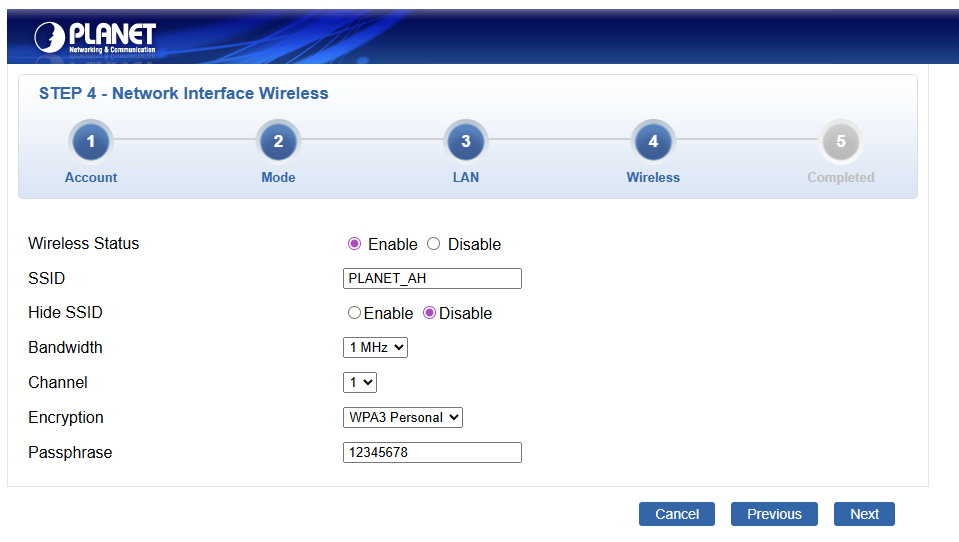
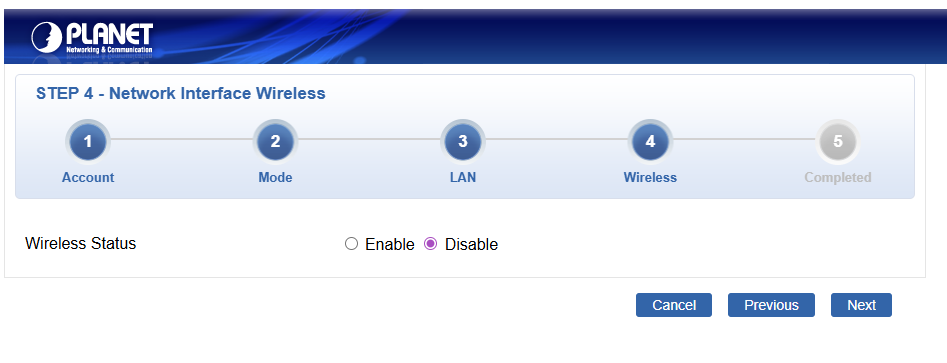
Una vez pongamos el Wireless Status: Enable, nos saldrán las otras opciones. Aquí empiezan las risas, solo tenemos disponible la opción de 1Mhz, cosas de Europa. Dejamos el resto igual, guardar SSID y Passphrase, que será lo que necesitará nuestra STA. Lo único que podemos variar de aquí son los canales, que tenemos disponibles 1, 3, 5, 7 y 9. Lo dejaré en 1 para empezar.
| Canal | Frecuencia central | Banda |
|---|---|---|
| 1 | 863.5 MHz | EU |
| 3 | 864.5 MHz | EU |
| 5 | 865.5 MHz | EU |
| 7 | 866.5 MHz | EU |
| 9 | 867.5 MHz | EU |
Finalmente veremos el resumen:
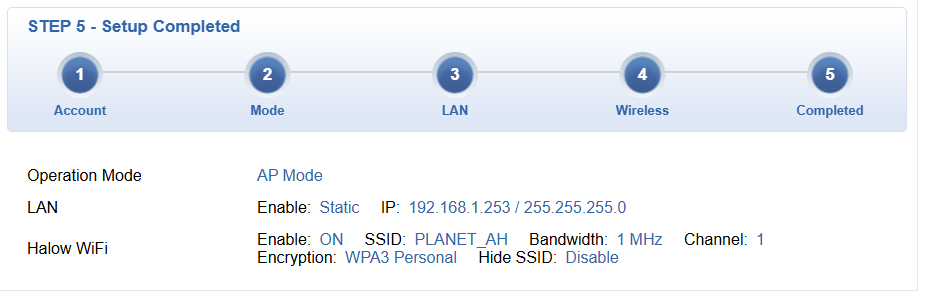
Una vez le demos a Finish tardará un poco en cargar y nos devolverá a la pantalla inicial de Login. Si entramos con nuestros nuevos credenciales:
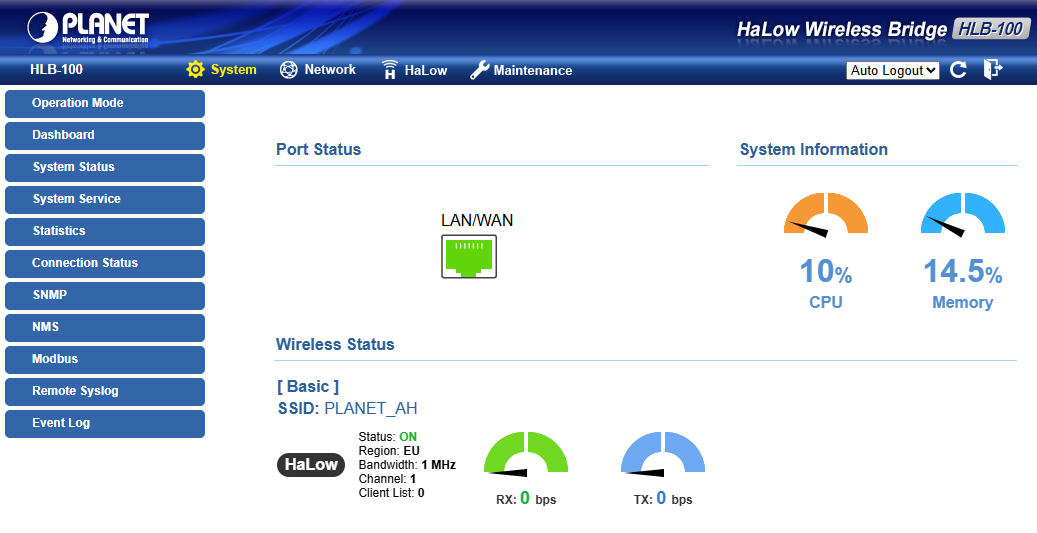
Aquí podemos ya acceder a la típica pantalla de configs y dashboard, ya entraremos en más detalle más tarde.
Si escogemos STA:
Ahora configuraremos la Station, hacer los mismos pasos de login con MAC de antes, etc.. (Este lo configuraremos con usr: STAHaLow y cuando lleguemos a Mode, veremos:
Que es lo mismo que en AP por ahora, aquí lo que haremos será cambiar su IP a IP Adress 192.168.1.252, para que puedan comunicarse.
Si seguimos veremos:
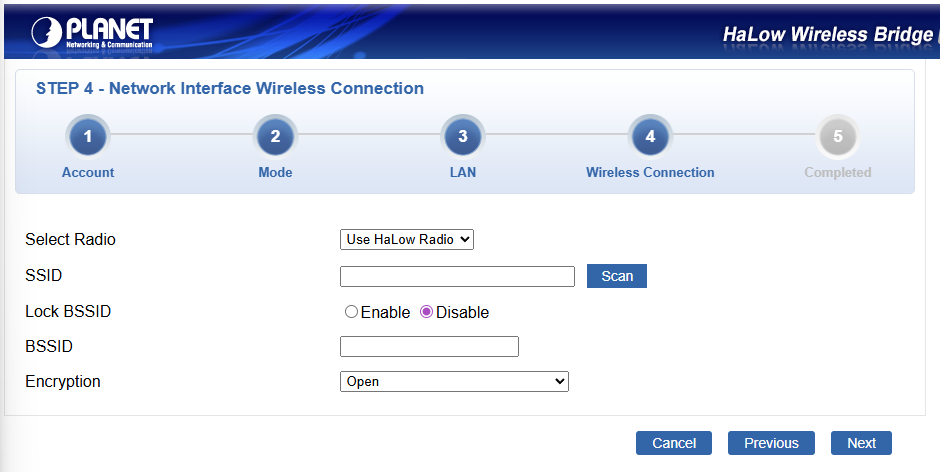
Dejamos Use HaLow Radio como está, y en SSID o ponemos el SSID del AP o le damos a Scan para comprobar que hemos hecho bien el config del AP. (Hay que tener encendido el AP, no tiene porqué estar conectado a ningún PC)
Y veremos esto:
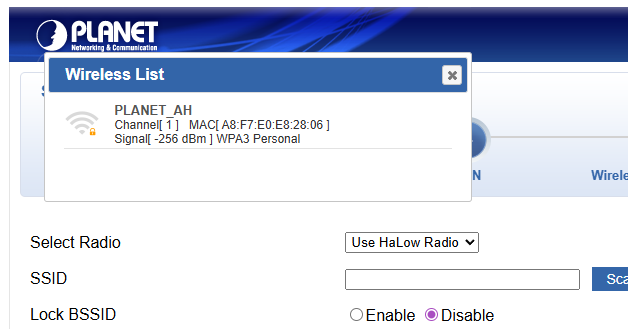
Un pop-up con el módulo que haya detectado, nos chiva su SSID, y sus datos. El RSSI no es el real si hay alguna duda, es un placeholder que hasta que no los emparejemos no cambiará.
Si lo clicamos, se nos rellenarán los campos y solo quedará poner la Passphrase. (12345678)
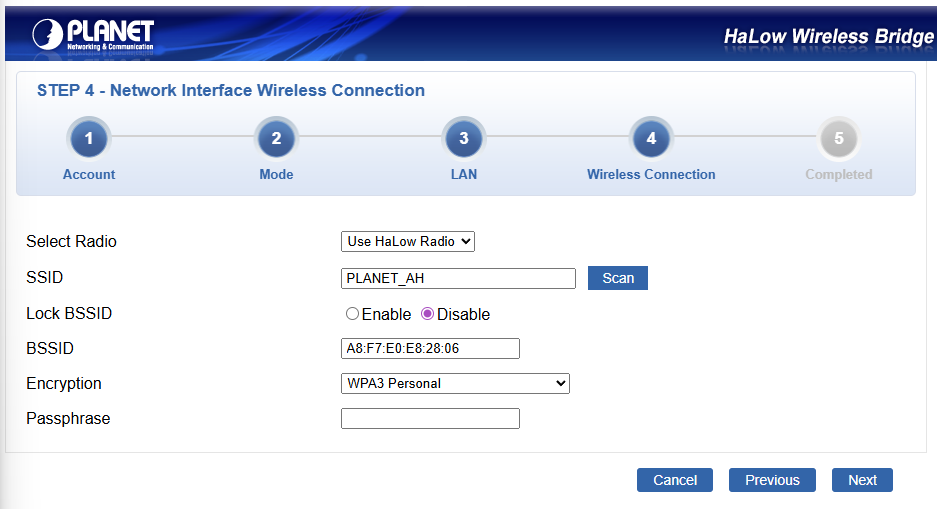
Y finalmente, se mostrará como en el anterior el resumen del config.
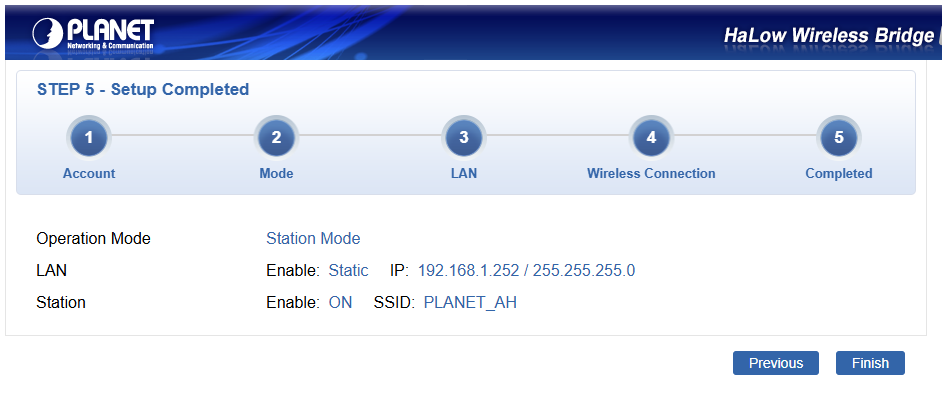
Si le damos a finish, después de cargar un poco, como antes, nos devolverá a la página de login, iniciamos con nuestros nuevos credenciales y veremos:
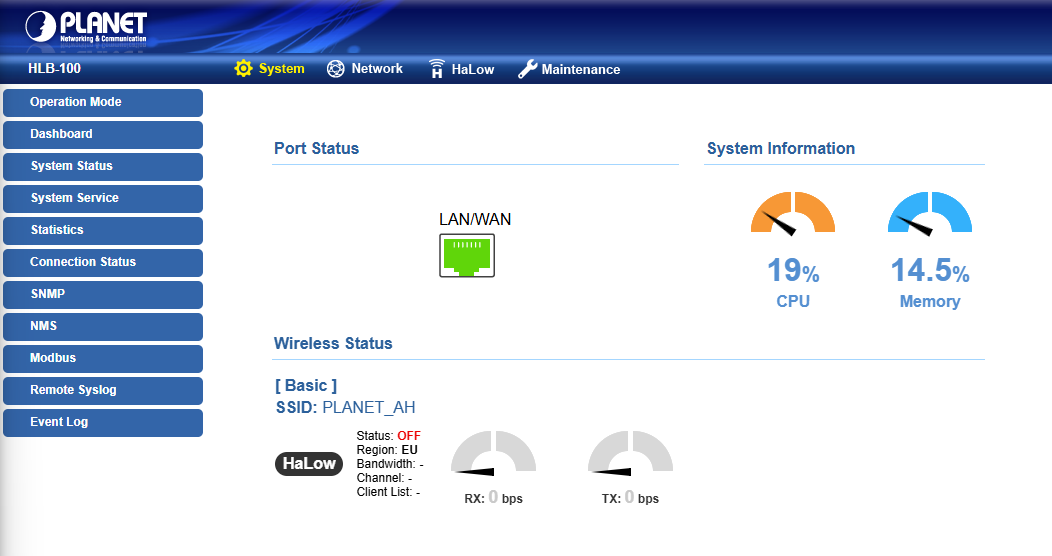
Y ya los tendremos configurados.
Importante
Ahora el AP es accesible a través de http://192.168.1.253, pero STA desde http://192.168.1.252.
Ahora si nos fijamos en el dashboard del STA, pone que el Status: OFF, reiniciamos ambos módulos desconectando y conectado y cuando volvamos a entrar estarán emparejados.
Podemos hacer una simple prueba, si estamos conectados con el ethernet al AP, si hacemos:
ping 192.168.1.252
Y tenemos respuesta, todo va bien, de hecho, si ambos dispositivos están encendidos, podemos entrar a http://192.168.1.252 (STA), estando conectados al 192.168.1.253 por ethernet.
Ya están enlazados.
Indicadores LED
| LED | Estado | Significado |
|---|---|---|
| PWR | Verde fijo | Alimentación correcta |
| STA | Verde fijo | Módulo en modo Station |
| LNK/ACT | Verde fijo/parpadeando | Enlace Ethernet activo / tráfico |
| RF Signal | 3 LEDs verdes | Calidad de la señal HaLow |
Pruebas
Conectividad básica
Verifica que los dos módulos se asocian y hay conectividad IP entre los PCs.
# Ping básico
ping 192.168.1.X

# Ping con estadísticas (Linux)
ping -c 100 192.168.1.X

# Ping continuo (Windows)
ping -t 192.168.1.X
Throughput — iperf3
# Instalar
sudo apt install -y iperf3       # Linux
# Windows: descargar desde https://iperf.fr

# PC-B como servidor
iperf3 -s

# PC-A como cliente — test TCP 60 segundos
iperf3 -c <IP-PC-B> -t 60

# Test UDP
iperf3 -c <IP-PC-B> -u -b 5M -t 60

# Test bidireccional
iperf3 -c <IP-PC-B> -t 60 --bidir
Prueba de penetración de obstáculos
Coloca los módulos en distintas posiciones y anota el throughput y latencia:
| Escenario | Throughput TCP | Latencia | Pérdida |
|---|---|---|---|
| Misma habitación (LOS) | |||
| Una pared de yeso | |||
| Dos paredes de yeso | |||
| Pared de hormigón | |||
| Dos plantas | |||
| Extremos opuestos de la casa |
Comparativa con Wi-Fi convencional
Repite las mismas pruebas con Wi-Fi 2.4 GHz para comparar rendimiento y penetración:
| Métrica | HaLow Sub-1 GHz | Wi-Fi 2.4 GHz | Wi-Fi 5 GHz |
|---|---|---|---|
| Throughput (LOS) | |||
| Throughput (2 paredes) | |||
| Latencia media | |||
| Jitter | |||
| Pérdida de paquetes |
Estabilidad — test de larga duración
# iperf3 durante 1 hora con reporte cada minuto
iperf3 -c <IP-PC-B> -t 3600 -i 60

# Ping continuo con log
ping <IP-PC-B> | tee halow_ping_log.txt        # Linux
ping -t <IP-PC-B> > halow_ping_log.txt         # Windows
Gestión centralizada — PLANET NMS
El HLB-100 es compatible con PLANET NMS-500 y NMS-1000V para gestión centralizada de múltiples dispositivos.
Acceso al NMS:
https://192.168.1.100:8888
Usuario: admin
Contraseña: admin
Desde NMS se pueden gestionar hasta 3000 dispositivos, aplicar perfiles de configuración masivamente y monitorizar el estado de todos los enlaces HaLow desde un dashboard centralizado.
Notas sobre regulación europea
En Europa (868 MHz) hay restricciones de uso del espectro Sub-1 GHz:
- Duty cycle máximo del 1% en algunas sub-bandas
- Potencia máxima de transmisión limitada a 25 mW ERP
Para pruebas puntuales en interior no suele ser un problema, pero hay que tenerlo en cuenta para despliegues permanentes.