
Inicio de sesión y entorno principal
Inicio de sesión
Tu permisos del perfil dependeran de los administradores del GCS. Está guía esta diseñada para el bajo el rol de Operador y puede brindar apoyo si se tiene un rol inferior a este.
Para Iniciar Sesión, ingresa a https://gcs.rimaspec.upc.edu y pon las credenciales que te ha dado tu administrador. Una vez dentro podemos explorar el entorno principal.
Entorno principal
Después de iniciar sesión, en el entorno principal, encontrarás 3 paneles principales.
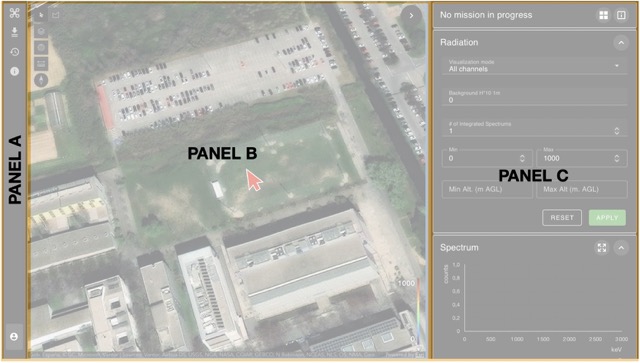
Exploraremos los paneles uno a uno.
Panel A
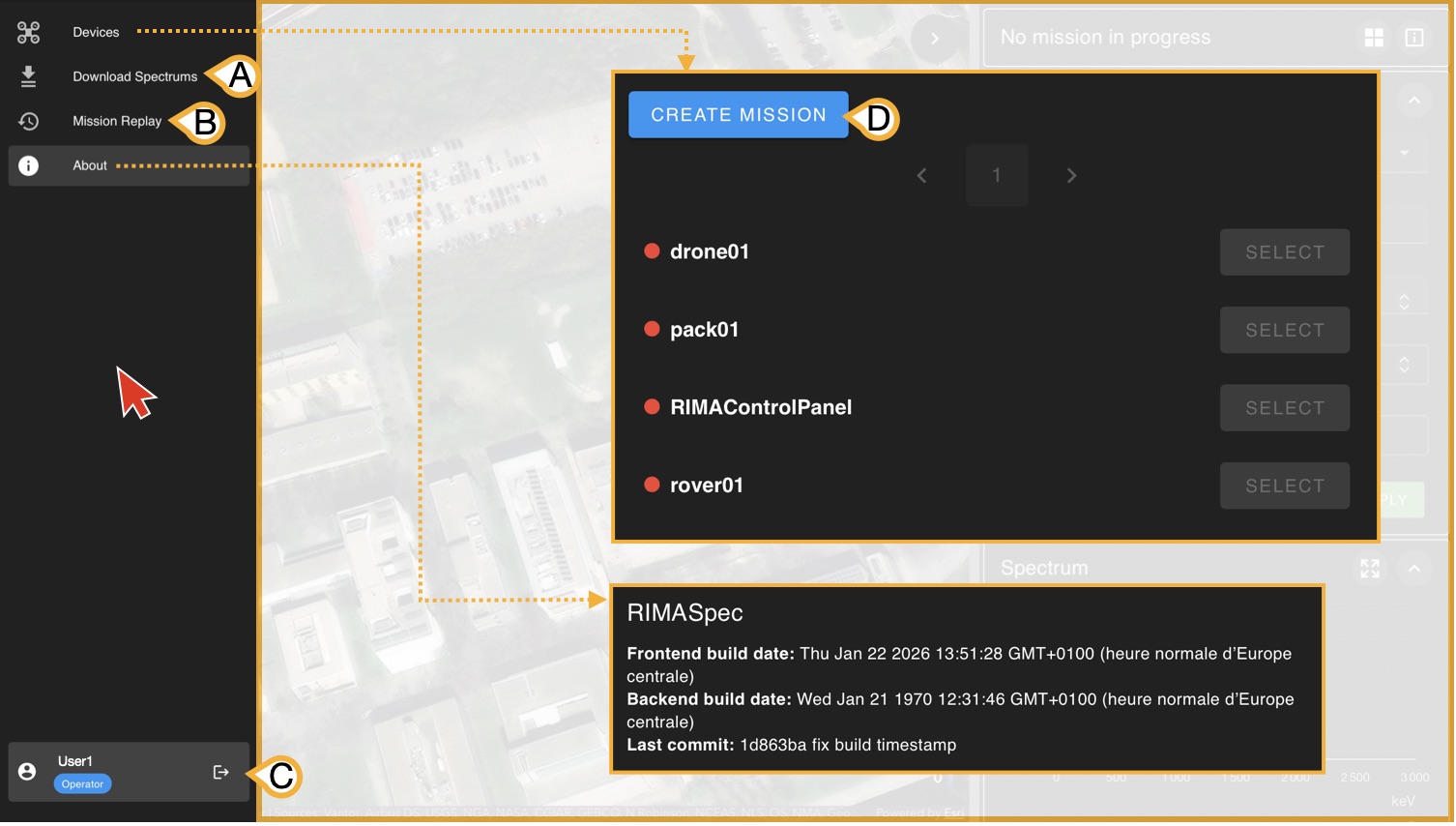
El Panel A se despliega tras poner el cursor sobre este y tiene 5 botones principales:
- Devices: Sirve para ver los dispositivos conectados y crear (D) crear nuevas misiones
- (A) Download Spectrums: Descarga espectros en caso de haber cargado antes una misión o tener una misión en curso
- (B) Mission Replay: Te permite cargar una misión guardada en la base de datos
- About: Sirve para ver la versión actual del GCS
- (C) User Panel: Te permite ver el usuario con el cual estás conectado y cerrar sesión
Panel B
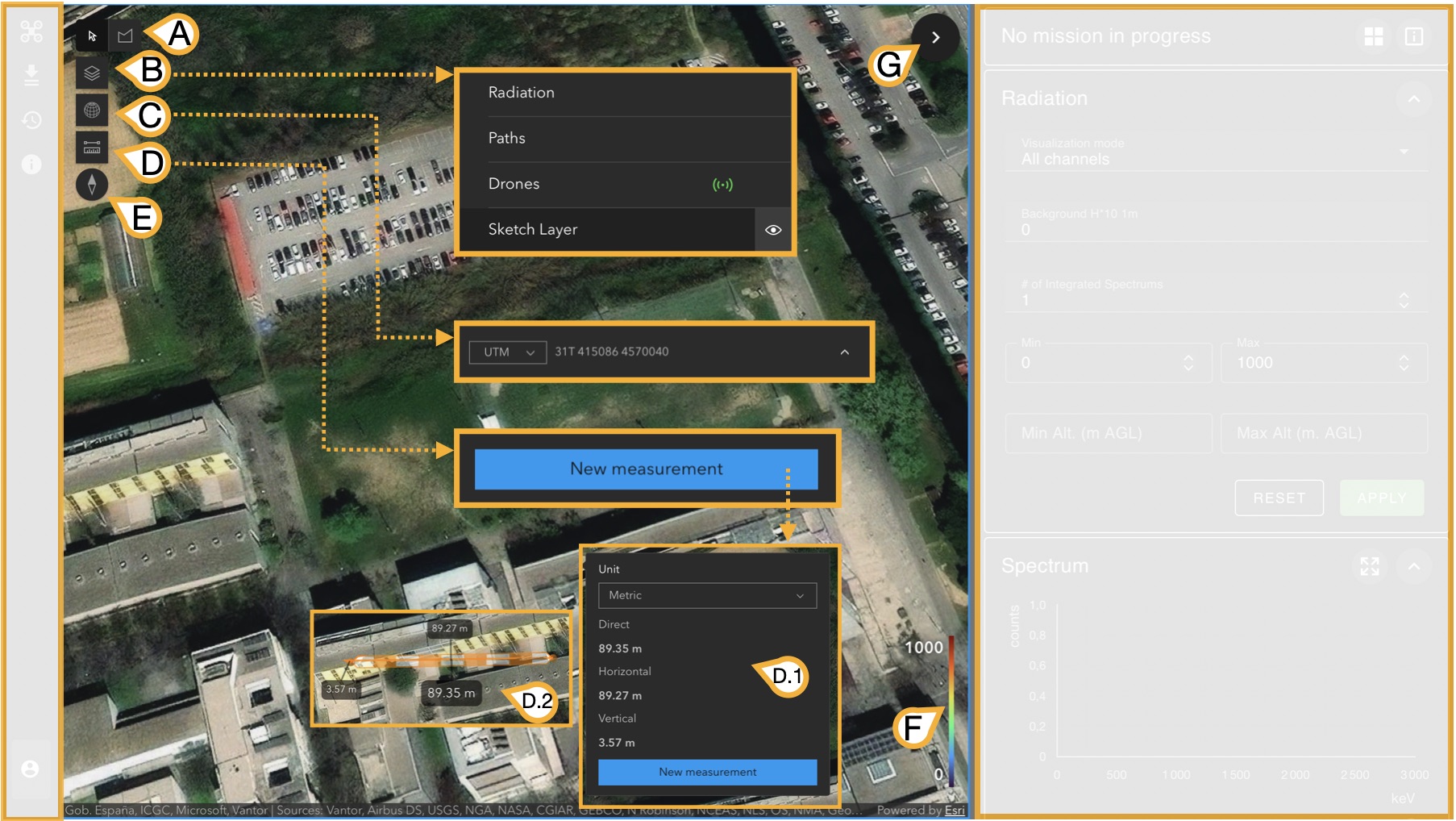
En este caso, el Panel B, muestra el mapa de incio ó el mapa de la misión en curso/cargada. Siendo así, sus botones sirven principalmente para interactuar con el mapa actual. Tiene 6 botones principales y una escala de colores:
- (A) Alternar entre cruzor y selector de area: Sirve para alternar entre un cruzor estandar en el mapa y un selector de area que permite selecionar puntos de medida en missiones cargadas o en curso.
- (B) Modificar las capas del mapa: Se tienen 4 capas disponibles que se pueden ocultar picando en el icono del ojo.
- (C) Ver cordenadas del cursor: Con esto podrás ver las coordenadas del cruzor acual en varios sistemas de coordenadas, seleccionando el de tu preferencia en el menu desplegable de la ventana. La imagen, por ejemplo, tiene este menu desplegable en UTM.
-
(D) Medir distancias: Esta herramienta te permite medir distancias entre dos puntos en diferentes sistemas de unidades. Para utilizar esta herramienta basta con picar en "New Measurement", ir al mapa y (D.2) picar en dos puntos del mismo el (D.1) panel emergente mostrará 3 distancias:
- Direct: Distancia euclidiana entre los dos puntos considerando elevaciones del terreno
- Horizontal: Distancia euclidiana entre los dos puntos sin considerar elevaciones del terreno
- Vertical: Differencia euclidiana entre los dos puntos en terminos de elevación
- (E) Orientador: Al picar en este botón, el mapa alinea con el norte, en caso de haberlo rotado manualmente.
- (F) Escala: Algunas capas en el mapa tendrán colores, esta será la escala cuando se tienen medidas en campo.
- (G) Ocultar/Mostrar Panel C: Este botón permite ocultar o mostrar el Panel C.
Panel C
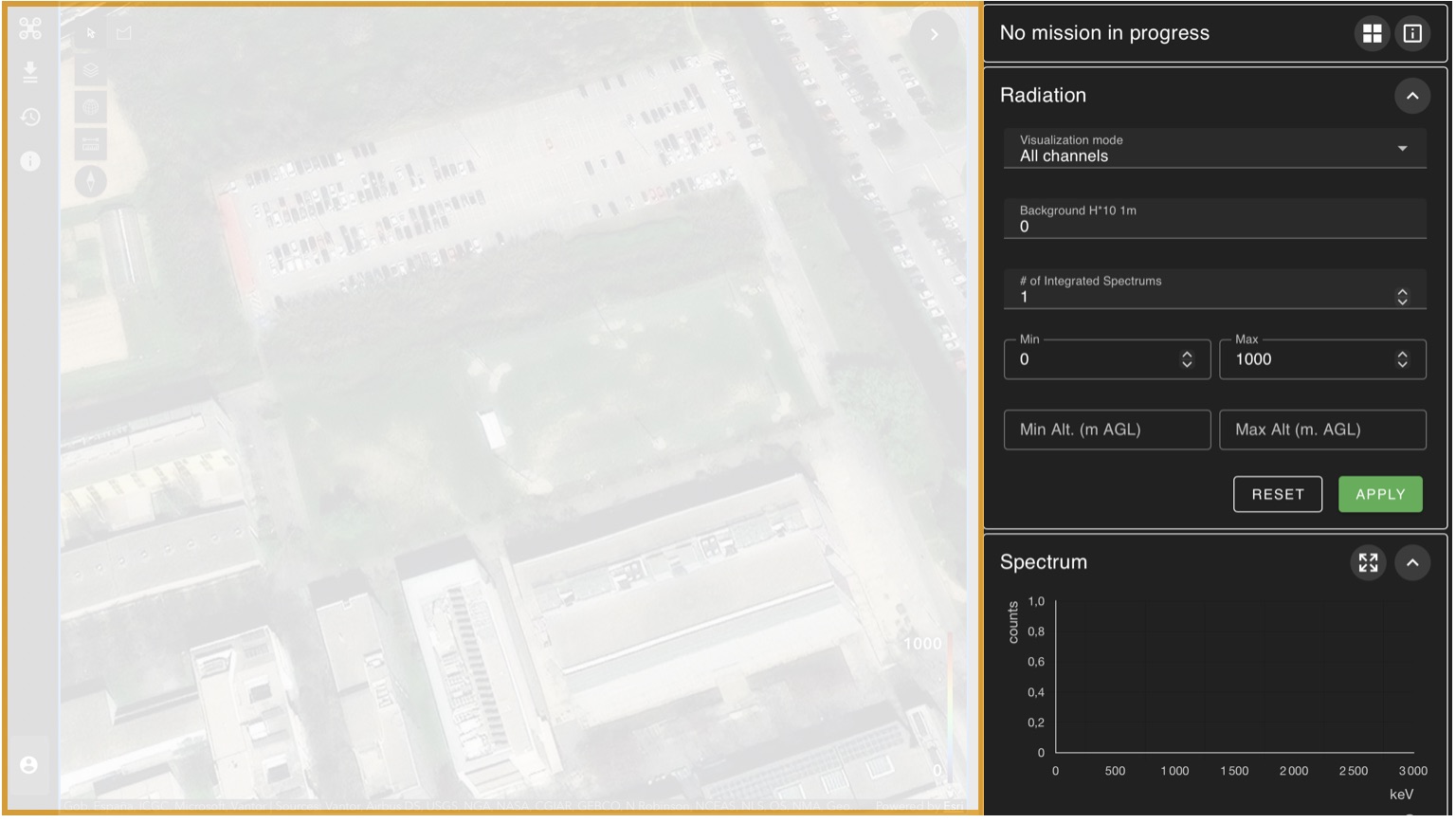
Como puedes ver, el Panel C tiene toda posible información sobre las medidas tomadas en el tiempo por el detector. Exploraremos a fondo cada subpanel en al siguente sección para ver su uso cuando se tengan medidas reales.