Cargado de Modelos de transformación
1. Gestión de Modelos Globales
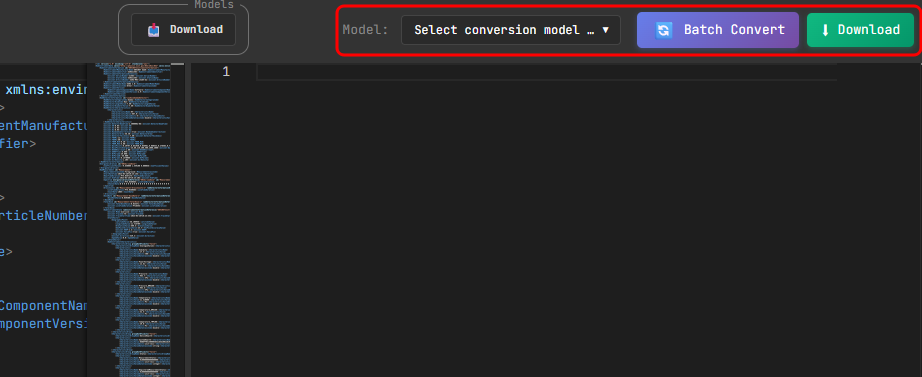
Si miramos enEn la esquina superior derecha,derecha tenemosse diversosencuentran elementoslos controles principales del servidor:
- Selector de
laModelos:interfaz. El primer selector desplegaráDespliega todos los modelosque tengamos cargadosdisponibles en elservidor,servidor. - Acceso: Los modelos son
adenivelcarácterglobal,global; los administradorespodránson los encargados de añadir nuevos modelos para el uso de todos losusers.usuarios.
2. Acciones de Conversión y Descarga
LosJunto siguientesal selector, se encuentran dos botones soncríticos para lael conversiónflujo de trabajo:
- Conversión: Procesa todos los archivos una vez se ha inicializado el modelo
yseleccionado. - Descarga: Permite bajar el
siguientearchivopara.ziplacondescargalosdel zipdatos yaconvertido.convertidos.
3. Editor de Modelos (Interfaz de Nodos)
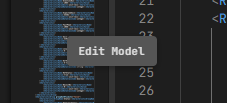
SiAl seleccionamosseleccionar algúnun modelo observaremos quemodelo, se nos activahabilitará el botón de "Edit Model" situado en el centro de los dos editores,editores. dondeAl podremospulsarlo, abrirse elabre editorla interfaz de modelos.edición:
Una
- Estilo Visual: Utiliza un sistema de programación visual basado en nodos, similar a
losBlender,nodosUnrealde blenderEngine ounreal,Simulink. - Navegación:
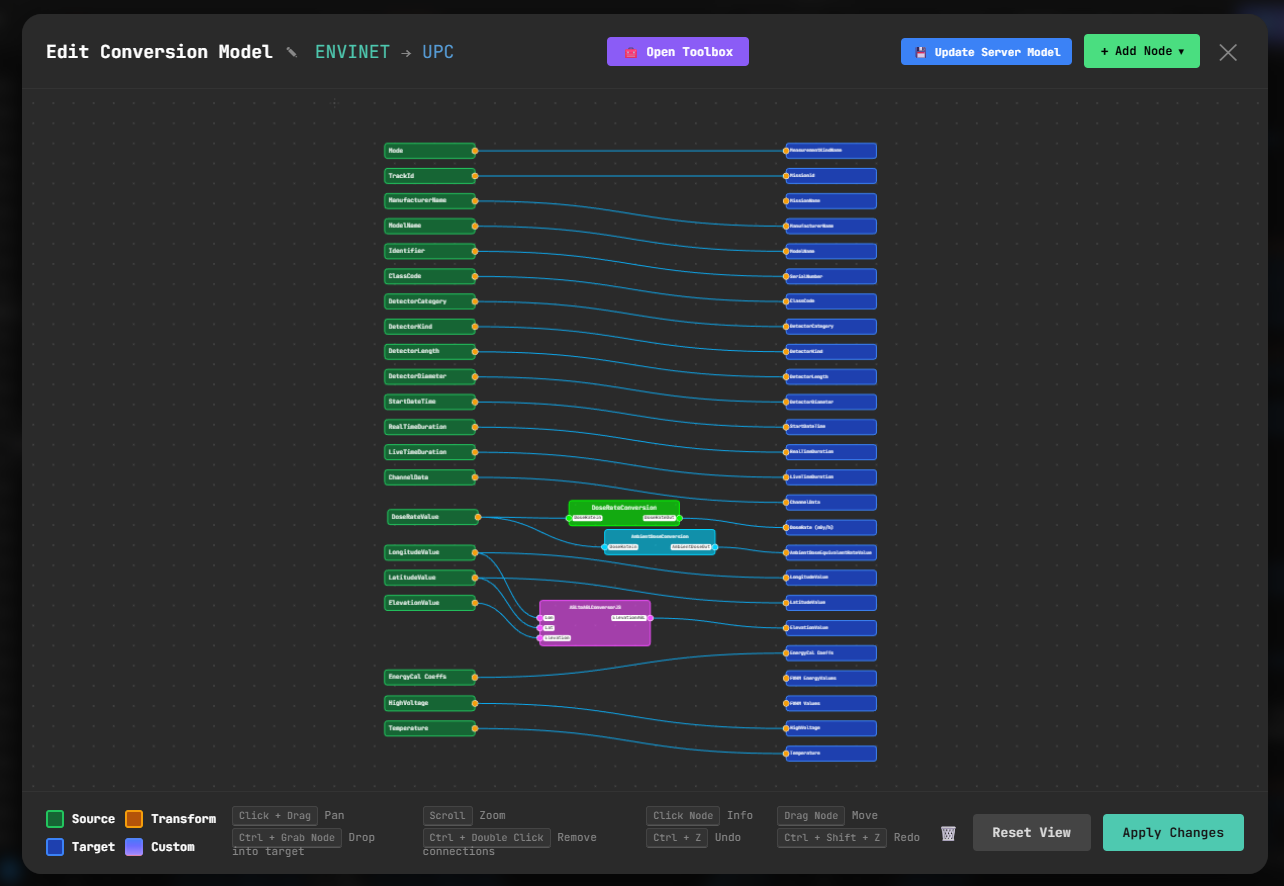
paraLalosinterfazmás clásicos, simulink.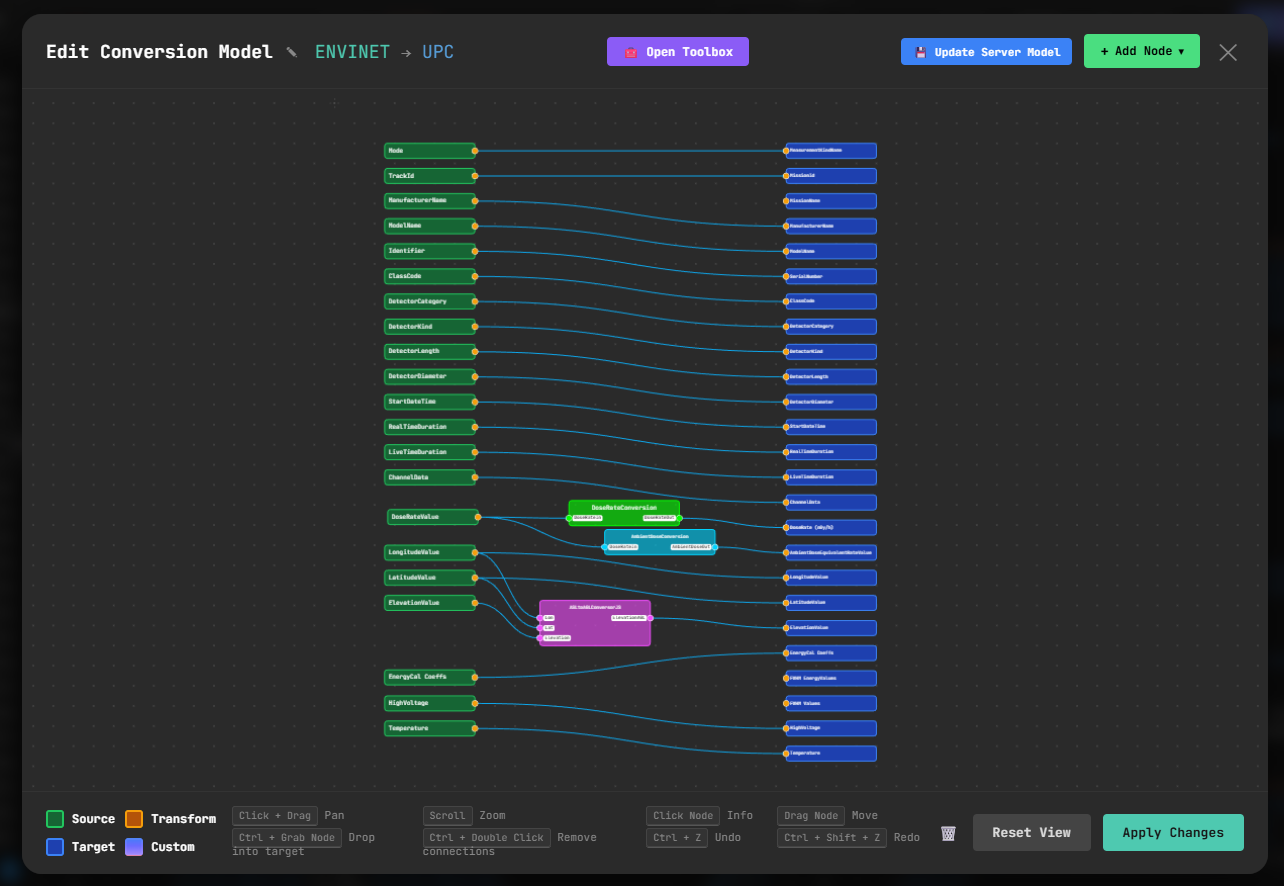
Observamos muchos elementos en la UI,presenta diversos tipos denodos,nodos.conSuscoloresfuncionesexplicadosestán categorizadas por colores, los cuales pueden consultarse en la leyendainferior.inferior de la pantalla.